
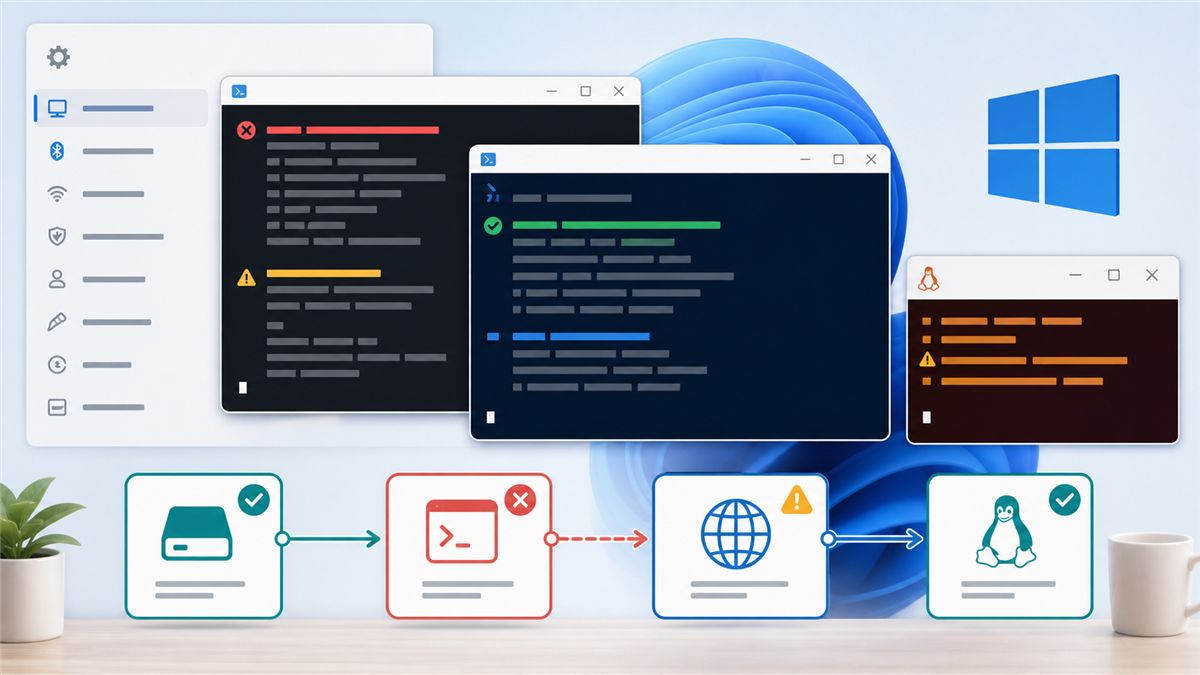
按安装、命令解析、Shell、网络登录和 WSL 五层定位 Claude Code 在 Windows 上的常见问题,覆盖 PATH、重复安装、Git Bash、TLS/代理、Invalid code、403 和 WSL1 Exec format error。附只读诊断脚本、错误对照表与支持报告模板。
先别重装,也别先改 PATH。Windows 上的“Claude Code 装不上”经常是五类问题被混在一起:安装器没有完成、命令解析到了错误文件、Shell 用错、网络或登录失败、WSL 与 Windows 工具链混用。先判断层级,再做对应修复,通常比反复卸载更快。
先判断问题卡在哪一层
| 层级 | 典型表现 | 先看什么 |
|---|---|---|
| 安装 | 下载失败、脚本返回 HTML、文件被占用 | 安装命令是否属于当前终端,下载域名是否可达 |
| 命令解析 | claude 找不到,或版本还是旧的 | where.exe 与 Get-Command -All 的实际路径 |
| Shell | Git Bash 找不到,PowerShell 参数报错 | 当前是 PowerShell、CMD 还是 WSL |
| 网络与登录 | TLS、代理、Invalid code、401 或 403 | 下载端点、代理/CA、/status 的凭据来源 |
| WSL | Exec format error,npm/node 指向 /mnt/c | WSL 版本和 Linux/Windows 工具链边界 |
官方故障排查入口也按症状分流:命令找不到、安装、PATH、权限和 TLS 进入安装/登录排错;程序能启动但高 CPU、卡住或搜索异常,才进入运行期排错。本文聚焦第一类,不重复Claude Code 完整工作流教程中的项目记忆、Plan Mode 和测试流程。
30 秒只读诊断:先收集证据
在普通 Windows PowerShell 中逐行运行下面命令。它们只读取状态,不会改配置:
$PSVersionTable.PSEdition
[Environment]::Is64BitProcess
where.exe claude
Get-Command claude -All
Test-Path "$env:USERPROFILE.localbinclaude.exe"
claude --version
claude doctor
where.exe claude 和 Get-Command claude -All 的目的不是证明“装过”,而是确认当前终端到底会执行哪一个文件。如果返回多个路径,先记录它们属于原生安装、WinGet、npm 还是 Claude Desktop,不要看到重复就盲删。官方安装与登录排错文档专门提醒,多套安装可能让旧版本或错误入口优先。
如果 claude 根本无法解析,就先停在 PATH 分支;能显示版本但启动报 Shell 错误,进入 Git Bash 分支;能启动但无法授权,则进入登录分支。不要一次改三处,否则即使恢复也不知道真正原因。
正确安装:PowerShell、CMD 和 WSL 不要混用
根据当前官方安装文档,Windows 可以原生运行,也可以在 WSL 内运行。原生安装不需要管理员权限。先看提示符:PowerShell 通常以 PS C: 开头;CMD 没有 PS;WSL 使用 Linux 路径。
PowerShell:
irm https://claude.ai/install.ps1 | iex
CMD:
curl -fsSL https://claude.ai/install.cmd -o install.cmd && install.cmd && del install.cmd
WinGet:
winget install Anthropic.ClaudeCode
winget upgrade Anthropic.ClaudeCode
原生安装会后台更新;WinGet 默认需要手动升级。WSL 用户应进入 Ubuntu、Debian 等发行版后运行 Linux 安装器,不能在 PowerShell 里“替 WSL 安装”。npm 现在仍是官方可用的替代方式,但本文不把它作为 Windows 新手默认路径,因为原生安装少一层 Node 与全局目录冲突。
claude 命令找不到:检查 PATH 与重复安装
安装器完成后,先关掉当前终端并重新打开,再运行:
where.exe claude
Get-Command claude -All
Test-Path "$env:USERPROFILE.localbinclaude.exe"
- 文件不存在:说明安装没有落到原生目录,回到安装日志和网络分支。
- 文件存在但命令找不到:新终端仍没有读取到安装目录,检查用户 PATH 中是否包含对应目录。
- 返回多个路径:比较路径和
claude --version,确认当前优先的是哪一种安装。 - 命令指向 Desktop 或旧 npm 目录:先决定保留哪一种,再按其官方卸载方式处理;不要直接删除未知目录。
官方文档还指出 Claude Code 不支持 32 位 Windows。如果误开了 “Windows PowerShell (x86)”,[Environment]::Is64BitProcess 会返回 False,应换普通 64 位 PowerShell。这里修的是终端架构,不是下载更多安装包。
Git Bash 找不到:先确认路径,再写设置
当前 Windows 原生版没有 Git for Windows 时可以使用 PowerShell 工具;安装 Git for Windows 后,Claude Code 可使用 Git Bash。先从 Git 官方页面安装或确认现有安装,再检查常见路径:
Test-Path 'C:Program FilesGitbinbash.exe'
Test-Path 'C:Program FilesGitusrbinbash.exe'
只有确认真实文件存在后,才在用户设置 %USERPROFILE%.claudesettings.json 中指定路径:
{
  "env": {
    "CLAUDE_CODE_GIT_BASH_PATH": "C:\Program Files\Git\bin\bash.exe"
  }
}
JSON 里的反斜杠必须写成双反斜杠。路径不在 C 盘或使用便携版 Git 时应填写实际位置,不要照抄。官方仓库的 Issue 区适合核对特定版本问题,但社区回复不等于官方通用修复。
下载失败、TLS 或代理报错:不要关闭证书校验
先只测试官方发布端点,不执行安装脚本:
curl.exe -I https://downloads.claude.ai/claude-code-releases/latest
如果这里超时、被重定向到公司提示页、返回证书错误或 HTML,问题发生在安装器之前。根据官方企业网络配置,Claude Code 支持标准 HTTPS_PROXY、HTTP_PROXY 和 NO_PROXY,也支持系统证书库与自定义 CA;但不支持 SOCKS 代理。企业环境还需要按实际功能放行 api.anthropic.com、claude.ai、platform.claude.com 和 downloads.claude.ai 等官方域名。
- 不要把代理用户名和密码硬编码进公开脚本。
- 不要通过关闭 TLS 校验“验证是否能用”,这会把中间人攻击变成正常连接。
- 公司使用 TLS 检查时,让管理员把根证书正确装进系统信任库,或按官方方式配置自定义 CA。
- 只看到 403 不能直接判断账号问题;安装下载、OAuth 和 API 请求可能来自不同域名。
登录循环、Invalid code 与 403 怎么分
安装成功只代表可执行文件能启动,不代表账号、组织角色和网络授权都正确。先在 Claude Code 内运行 /status 查看当前凭据来源,再按错误分支处理。
- 浏览器不自动打开:登录界面可按
c复制完整 OAuth URL,在本机浏览器打开。 - OAuth Invalid code:授权码可能过期或复制不完整,重新发起并尽快完成。
- 反复要求登录:先运行
/logout,关闭 Claude Code,再启动并执行/login。 - 登录后 403:Pro/Max 用户核对订阅;Console 用户核对 Claude Code/Developer 角色;企业网络再检查代理。
- 订阅有效却提示 organization disabled:旧的
ANTHROPIC_API_KEY可能按凭据优先级覆盖了订阅 OAuth。不要打印 Key,只确认变量是否存在,并用/status复核实际来源。
完整的 401、OAuth 过期和凭据来源说明可查官方错误参考。不要把 %USERPROFILE%.claude.credentials.json 内容、Token 或公司代理地址发到公开帖子。
WSL 的 Exec format error 与 Windows npm 混用
先在 Windows PowerShell 运行:
wsl -l -v
如果 claude 在 WSL 中报 cannot execute binary file: Exec format error,官方排错文档把它归为 WSL1 已知原生二进制回归,并链接到官方 Issue #38788。最干净的处理是先备份重要数据,再从 PowerShell 把对应发行版转换为 WSL 2:
wsl --set-version <DistroName> 2
Microsoft WSL 文档也用 wsl -l -v 查看版本,并用同一命令在 WSL1 与 WSL2 间切换。转换会改发行版运行方式,不应由网页脚本自动执行。
如果曾在 WSL 中用 npm 安装,再检查:
which npm
which node
which claude
路径以 /mnt/c/ 开头,说明 WSL 正在调用 Windows 工具。优先在 WSL 内使用 Linux 原生安装,或回到 Windows 原生环境;不要让两套 Node、npm 和 PATH 相互覆盖。官方文档也不建议为了修这个问题直接关闭 Windows PATH 导入,因为那会破坏 WSL 调用 Windows 程序的能力。
一张表对照常见报错
| 错误 | 先判断 | 不要做 |
|---|---|---|
claude 找不到 | 文件是否存在、PATH 是否生效 | 连续安装三种版本 |
| 版本仍旧 | 是否解析到多个路径 | 直接删除未知目录 |
-fsSL 参数错误 | 是否把 CMD/Bash 命令放进 PowerShell | 给 PowerShell 随机换参数 |
| Git Bash 找不到 | bash.exe 的真实路径 | 写一个不存在的示例路径 |
| TLS 或证书错误 | 代理、系统 CA、官方域名 | 关闭 TLS 验证 |
| 登录后 403 | 订阅/角色、凭据来源、代理 | 公开 Token 或凭据文件 |
| WSL Exec format error | 发行版是否 WSL1 | 在 Windows 和 WSL 间混装 |
资源包包含什么
- 只读诊断脚本:汇总 Windows、PowerShell、命令路径、Git Bash、代理变量是否存在和下载端点状态,不显示密钥值。
- 命令检查清单:区分 PowerShell、CMD 与 WSL 的正确命令。
- 错误对照 CSV:按现象映射到问题层级、检查项和安全处理。
- 支持报告模板:把环境、复现和已尝试步骤整理成可提交信息。
- Git Bash 设置示例与 WSL 清单:均要求先确认实际路径或发行版。
下载说明:正文可直接阅读;ZIP 工具包免费注册后下载,登录后会回到对应资源。脚本只读但输出仍可能包含个人路径,公开分享前请脱敏。
参考资料
本文于 2026 年 7 月按 Anthropic Claude Code 当前官方文档、官方 GitHub 仓库与 Microsoft WSL 文档核对。安装器、最低版本、登录方式和已知问题会更新;执行前请以官方最新页面为准。
- Claude Code 官方安装与 Windows 设置
- Claude Code 安装与登录排错
- Claude Code 故障排查入口
- Claude Code 网络与代理配置
- Claude Code 身份验证说明
- Claude Code 错误参考
- Anthropic Claude Code 官方 GitHub 仓库
- Claude Code WSL1 Exec format error 官方 Issue
- Microsoft WSL 安装与版本切换
- Git for Windows 官方下载

评论0