
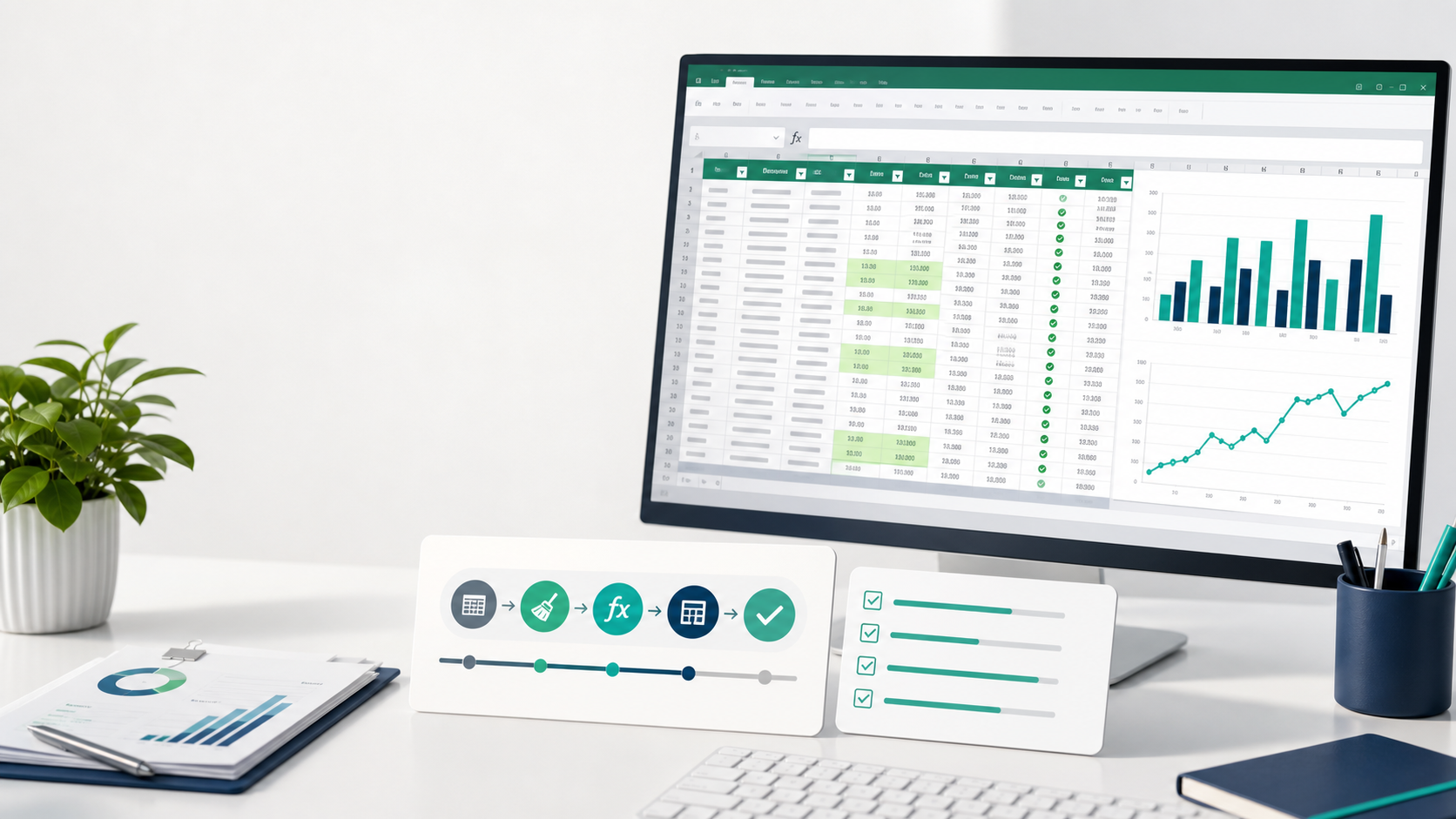
用一套可复核的流程完成 Excel 数据分析:先整理一行一条记录的原始表,再用 Power Query、公式和透视表完成清洗与汇总,最后让 AI 解释结果并逐项核验。附可直接打开的 Excel 模板、示例数据、提示词和交付检查清单。
先记住一个原则:AI 适合帮你发现问题、生成分析步骤和解释结果;最终数字必须回到原始数据、公式或透视汇总复核。表格看起来整齐,不等于口径正确。
先判断该用哪种方法
| 任务 | 优先方法 | 原因 |
|---|---|---|
| 一次性快速探索 | Excel Analyze Data 或 AI | 适合找趋势、异常和候选问题,但结论要再核验 |
| 固定口径的精确计算 | 公式 | 可追溯、可复制,适合销售额、毛利率和条件汇总 |
| 每周重复导入和清洗 | Power Query | 转换步骤会被记录,换新文件后可刷新重跑 |
| 按区域、月份、产品切换视角 | 数据透视表 | 能快速汇总、对比和筛选,不改动原始明细 |
| 把数字写成业务解释 | AI + 人工复核 | AI 负责组织语言,人负责确认口径、证据和边界 |
微软说明,Analyze Data 可以用自然语言提问并返回表格、图表或数据透视表建议,但它最依赖干净的表格结构。不要把“AI 给了图”当作完成,先判断任务属于探索、计算、重复清洗还是正式交付。
第一步:把原始数据整理成可分析的表
一张能被 Excel 和 AI 正确理解的表,至少满足四个条件:第一行只有一组唯一且非空的表头;一行只代表一条记录;同一列使用同一种数据类型;表中不插入空行、双层表头或合并单元格。选中数据后按 Ctrl+T 转成 Excel 表,新增行会自动进入表格范围,公式、筛选和透视数据源也更容易维护。
- 订单号:设为文本,避免前导零丢失,并检查是否唯一。
- 日期:保留真正的日期值,不把“2026年3月”混进日期列。
- 金额与数量:存为数值,货币符号和单位通过格式或独立字段表达。
- 分类字段:把“华东区”“华东 ”和“East”映射为同一标准值。
- 原始列与计算列:分开保存,避免覆盖来源数据。
微软的 Excel 表格说明 和 数据透视表准备要求 都强调单行表头、列式数据和一致的数据类型。资源包里的工作簿已经把“原始数据”和“字段字典”分开,换成自己的数据前先改字段字典,不要直接开始画图。
第二步:清洗数据,但不要先删后查
清洗不是把不顺眼的行删掉,而是建立一份可以解释的转换记录。先复制原始数据或保留只读源,再依次检查重复、空值、数据类型、单位、异常值和分类映射。微软提醒,使用“删除重复项”会永久删除记录,因此更稳妥的顺序是先用条件格式标出重复,再确认业务主键和保留规则。
- 重复:先判断是整行重复、订单号重复,还是一单多商品的正常明细。
- 空值:区分“确实为 0”“未知”和“未填写”,不要用 0 统一填补。
- 类型:找出文本数字、无效日期、百分比被乘两次等问题。
- 单位:确认金额是否含税、时间是天还是小时、成本是否含履约费用。
- 异常:把极端值回到原始单据核对,不因数值大就自动删除。
如果每周都要导入相同格式的文件,优先使用 Power Query。它把连接、转换、合并和加载记录成可查看的步骤,刷新时会按相同顺序重跑,而原始来源保持不变。对重复劳动来说,这比每周手工复制粘贴更可靠。
第三步:用公式建立可复核指标
正式分析前,先把指标写成可读的公式。示例工作簿使用“销售额 = 数量 × 单价”“毛利 = 销售额 – 成本”“毛利率 = 毛利 ÷ 销售额”。对于按区域、月份和渠道求和的任务,用 SUMIFS;对于根据订单号补充区域或成本信息,用 XLOOKUP。公式应引用明确范围,并对未找到、除零和新增行做处理。
销售额:=F2*G2
毛利:=H2-I2
安全毛利率:=IF(销售额=0,0,毛利/销售额)
多条件汇总:=SUMIFS(销售额列,区域列,目标区域,月份列,目标月份)
字段查找:=XLOOKUP(订单号,订单号列,返回列,"未找到")
SUMIFS 官方说明特别提醒,条件区域与求和区域应具有相同的行列大小;XLOOKUP 默认精确匹配,但较老版本 Excel 可能不可用。团队共享文件前要确认版本兼容,并用数据验证限制区域、渠道、状态等分类字段,减少新错误进入。
第四步:用透视表回答业务问题
数据透视表不是为了“做一个漂亮表”,而是把业务问题映射成字段位置。例如要回答“哪个区域在什么月份贡献最高”,可以把区域放到行、月份放到列、销售额放到值,并把产品和渠道放到筛选器。数值字段默认汇总方式可能是计数而不是求和,创建后必须检查。
- 区域 → 行;月份 → 列;销售额、毛利 → 值。
- 产品、渠道 → 筛选器或切片器。
- 值字段设置 → 检查求和、平均值、计数和百分比是否符合口径。
- 原始数据更新 → 右键刷新,并确认新行已经进入数据源。
- 图表 → 只突出一个结论,排序与单位必须清楚。
数据透视表基于数据快照工作;新增或修改明细后,需要刷新。资源包的“分析看板”同时保留区域汇总和月份汇总,便于把图表与公式结果交叉核对。
第五步:让 AI 解释结果,而不是替你决定结果
OpenAI 的数据分析说明建议表格使用清楚的列名、一行一条记录,并避免在一个工作表里放多张无关表。ChatGPT 可以运行 Python、生成表格和图表,但仍需查看代码、输出和假设;如果分析依赖外部数据,需要把数据上传或连接可用来源,分析环境本身不能替你从外网补齐数据。
先不要给业务结论。请先输出:
1. 实际读取到的文件、工作表、行数、列数和字段名;
2. 重复、空值、异常值、文本数字、日期与单位问题;
3. 计划使用的计算口径、分组方式和公式;
4. 无法从文件确认、需要我补充的信息。

确认后再分析。每条结论必须包含具体数字、对比基准、适用范围、可能解释、不能证明的因果关系,以及下一步验证动作。
OpenAI 支持常见的 XLSX、XLS 和 CSV 等文件类型,但复杂排版、图片表格或扫描文件不适合依赖自动读取精确数值。上传前还要删除或脱敏客户姓名、账号、合同、密钥和其他隐私信息。
完整案例:从订单明细到销售复盘
资源包提供 24 条虚构销售订单,覆盖 2026 年 1 至 3 月、四个区域、三个渠道和三种产品。任务不是“帮我分析一下”,而是回答三个明确问题:总销售额与毛利是多少;哪个区域贡献最高;月度趋势是否值得继续追查。
- 原始数据转成 Excel 表,检查订单号、日期、区域、数量、单价和成本。
- 销售额、毛利和月份使用公式生成,不手工填写结果。
- 按区域和月份分别汇总,并核对分组之和等于总计。
- 生成区域销售额图,只用于展示对比,不承担计算。
- 让 AI 根据已核对的汇总表写解释,同时保留“可能原因”和“仍需验证”。
示例结果为:总销售额 63,175,毛利 33,215,毛利率约 52.6%;3 月销售额 23,447,比 1 月的 17,765 高约 32.0%;华东销售额 18,568,为四个区域最高,西部 11,774 最低。这些数字只能说明示例数据里的差异,不能直接证明市场需求、团队能力或渠道策略导致了结果。下一步应查看订单量、产品结构、折扣和成本口径。
结果核验清单
- 业务问题、时间范围、指标口径和排除项已写清。
- 原始数据有备份,清洗步骤可以重放。
- 至少抽样回算 3 行销售额、毛利和查找结果。
- 总计与区域、月份等分组汇总能够对上。
- 查询、透视表和图表在数据更新后已经刷新。
- 每条结论都有具体数字、对比基准和适用范围。
- 异常值没有在没有依据时直接删除。
- AI 使用的计算方法、代码和假设已经查看。
- 隐私数据已脱敏,高影响决定由负责人批准。
资源包包含什么
- 可直接打开的 Excel 数据分析模板:使用说明、原始数据、字段字典、核验清单和分析看板。
- 分析任务卡、AI 数据分析提示词、数据清洗 CSV 清单。
- 公式与指标核验说明、结果交付复核清单。
下载说明:教程可以直接阅读;ZIP 资源包免费注册后下载,完成注册后会返回当前资源。资源包中的业务数据均为虚构示例。
参考资料
以下链接用于核对 Excel 表格、Power Query、公式、数据透视表、数据验证与 ChatGPT 数据分析能力。产品界面和能力会更新,实际使用时以官方页面当前说明为准。
- Microsoft:Analyze Data in Excel
- Microsoft:Create and format tables
- Microsoft:Create a PivotTable
- Microsoft:About Power Query in Excel
- Microsoft:XLOOKUP function
- Microsoft:SUMIFS function
- Microsoft:Find and remove duplicates
- Microsoft:Apply data validation to cells
- OpenAI:Data analysis with ChatGPT
- OpenAI:Supported file types

评论0